Prima di iniziare con l'invio delle tue campagne é necessario aggiungere e configurare un dominio di invio.
Se vuoi inviare email di marketing dal tuo dominio, come ad esempio "[email protected]", puoi collegare il tuo dominio di invio email a Mailsenpai. Questo darà a Mailsenpai il permesso di inviare email per tuo conto collegando un dominio di invio email per l'autenticazione DKIM (Domain Keys Identified Mail).
Connettere il tuo dominio di invio email ti aiuterà a prevenire che le tue email di marketing vengano catturate dai filtri antispam.
Puoi collegare alle tue attività di invio mail il tuo dominio di secondo livello (esempio: tuodominio.it), ma Mailsenpai ti consiglia di creare un dominio di terzo livello (esempio: newsletter.tuodominio.it) per mantenere separate l'attività di invio mail da quelle svolte sul dominio di secondo livello. Un dominio di terzo livello ti permetterà di evitare, quindi, che l'attività di invio mail possa avere ricadute sulla reputazione del dominio di secondo livello.
Come aggiungere un dominio di terzo livello?
Se la gestione del tuo sito web, quindi dell'hosting provider è affidata ad un'agenzia web di fiducia, rivolgiti ad essa e richiedi l'aggiunta del dominio di terzo livello. Loro sapranno come fare.
Se gestisci direttamente il tuo sito web e hai accesso al pannello di controllo del tuo hosting provider puoi fare da te.
Per semplicità ti riportiamo i link alle procedure da seguire per aggiungere un dominio di terzo livello con alcuni dei principali hosting provider, nel caso devessi averne bisogno.
- Hosting provider "Aruba": leggi la guida
- Hosting provider "Siteground": leggi la guida
- Hosting provider "Ovh": leggi la guida
- Hosting provider "GoDaddy": leggi la guida
- Hosting provider "Register": leggi la guida
Sei pronto per iniziare? Cominciamo...
Per iniziare il processo di connessione del dominio:
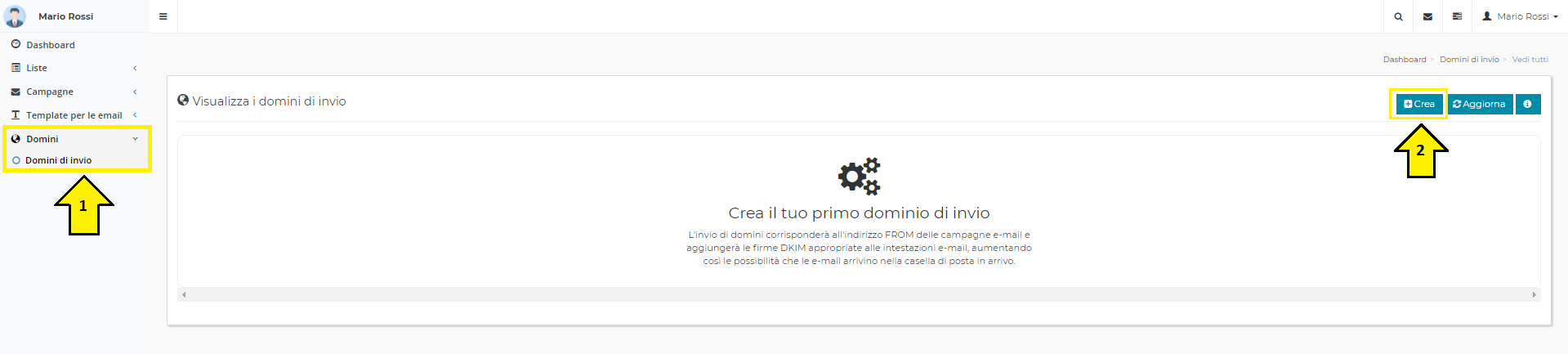
1. Nel tuo account Mailsenpai, clicca sull'icona del menu a sinistra Domini > Domini di invio.
2. Clicca sul pulsante in alto a destra "Crea"
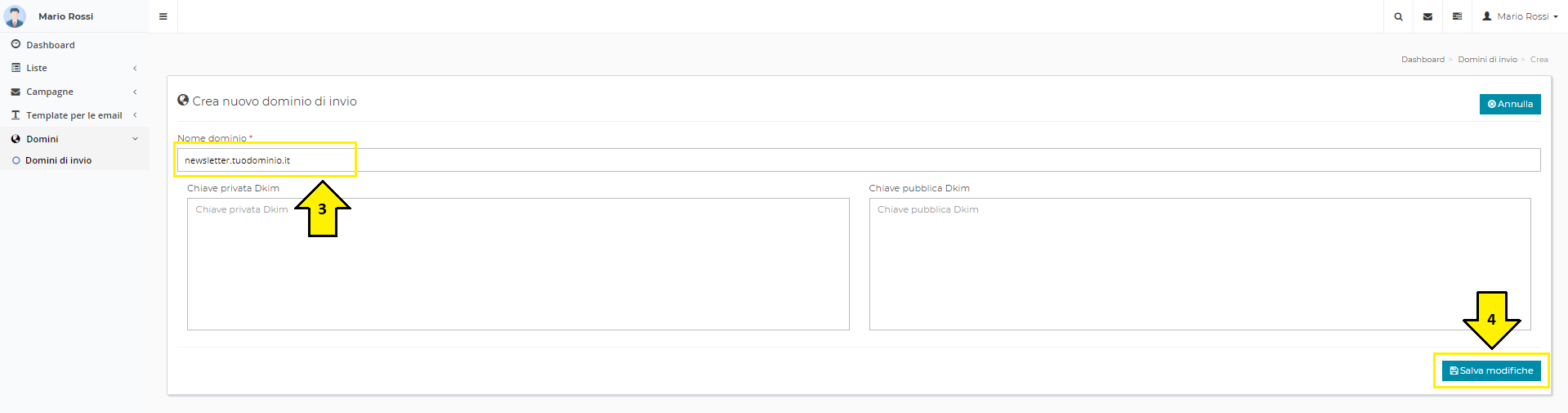
3. Nella nuova finestra inserire nel primo campo il nome del dominio da utilizzare come dominio di invio
4. Cliccare sul pulsante "Salva" in basso a destra
Ti apparirà la seguente finestra:

A questo punto saranno stati generati i record per il dominio che avrai indicato.
Ora dovrai procedere con l'impostazione dell'hosting con il tuo provider DNS.
Non sei tu a gestire direttamente il sito web e non hai accesso al tuo hosting provider, ma hai incaricato un professionista che se ne occupa?
Nessun problema. Gira il link di questa guida alla tua agenzia web o al tuo professionista di fiducia, faranno loro quello che serve.
Gestisci direttamente il tuo sito web, quindi hai accesso al tuo hosting provider?
Ottimo. Ecco quello che dovrai fare:
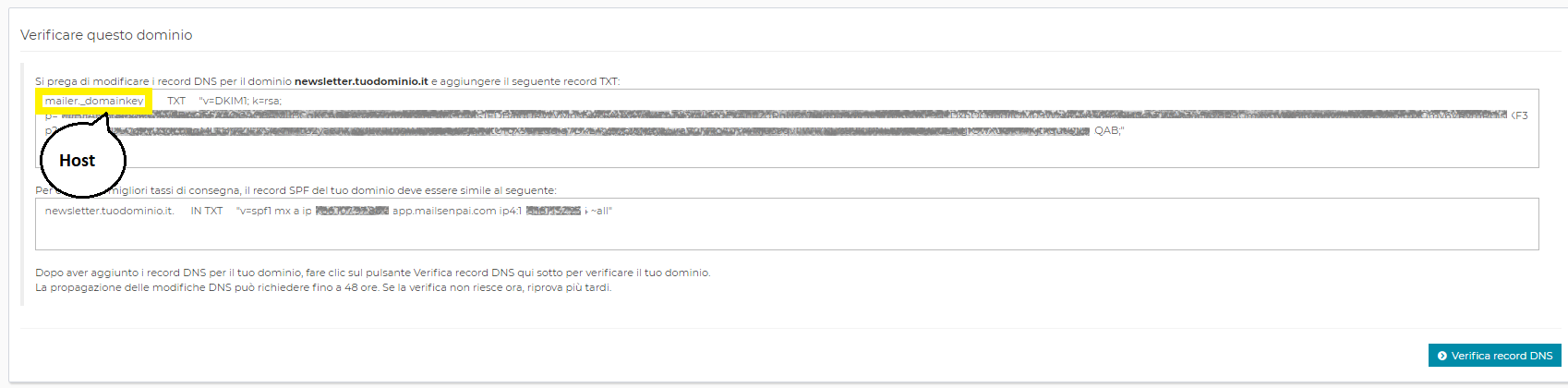
1. Apri il pannello di controllo di Gestione DNS del tuo Hosting provider, aggiungi un nuovo record TXT e incolla il dato evidenziato (come nell'immagine che segue) nel campo "Nome Host" del record TXT
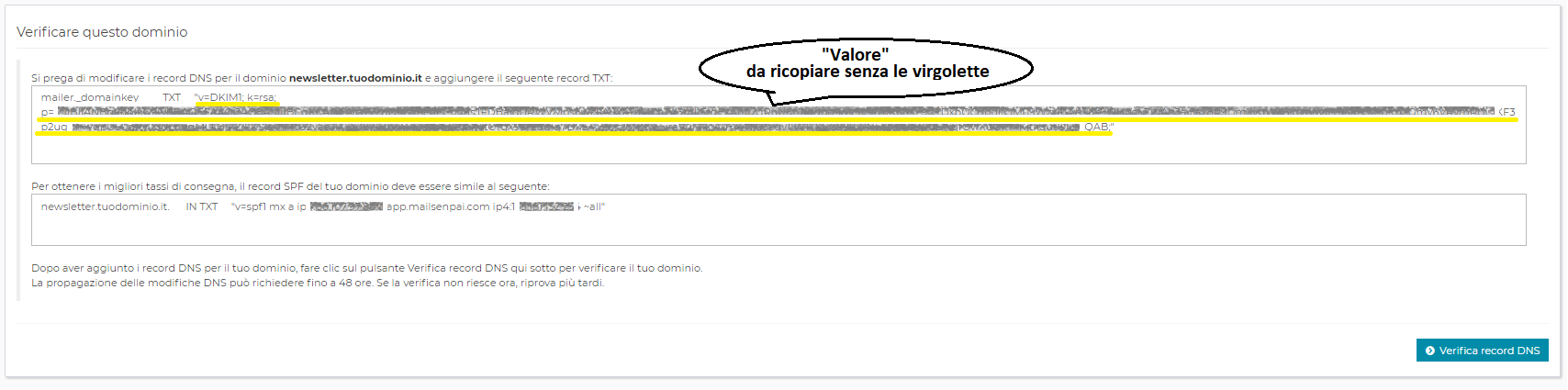
2. Seleziona e copia il valore evidenziato come nell'immagine che segue, facendo attenzione a non copiare le virgolette, e aggiungilo nel campo "Valore" relativo al "Nome Host" di cui al precedente punto 1
Bene hai aggiunto il primo Record!
Ora, sempre dal Pannello di Controllo di gestione DNS del tuo hosting provider dovrai aggiungere o modificare (se già presente) un nuovo record TXT, il record SPF.
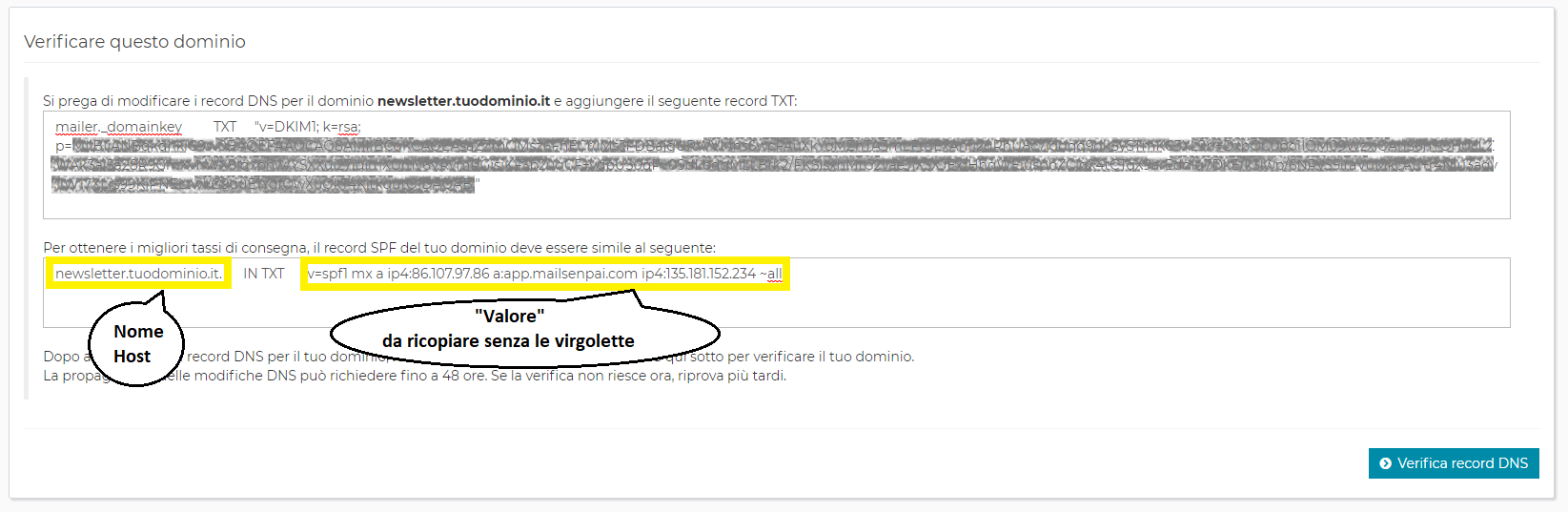
Se tra i record TXT presenti c'è già qualcosa che somiglia a questo valore "v=spf1 mx a __________ ~all", dovrai assicurarti che il "Nome Host" associato a tale record corrisponda a quello evidenziato in giallo nell'immagine che segue (nel caso non corrisponde modificalo così come indicato), mentre nel relativo campo "Valore" dovrai aggiungere, al valore esistente, quanto evidenziato in rosso nell'immagine che segue:

Se, invece, tra i record txt presenti non c'è qualcosa che somiglia a questo valore "v=spf1 mx a __________ ~all", dovrai aggiungere un nuovo record TXT e associare al "Nome Host" e al relativo "Valore" i dati che sono stati generati per il dominio che hai aggiunto, così come nell'immagine che segue:
A questo punto procederai con l'aggiunta di un ulteriore Record "DMARC", non generato dalla nostra piattaforma, che ti permetterà di contrastare l'email spoofing.
Quindi, dal pannello di controllo di gestione DNS del tuo hosting provider aggiungi un nuovo record TXT e associa al "Nome Host" la seguente dicitura: "_dmarc.newsletter.tuodomio.it".
Mentre, nel rispettivo campo "Valore" dovrai inserire: "v=DMARC1; p=reject; rua=mailto:[email protected]; ruf=mailto:[email protected]; pct=100".
Qui di seguito ti elenchiamo per comodità alcuni link di riferimento alle guide dei principali Hosting Provider per aggiungere i Record TXT nel Pannello di Gestione DNS:
- Hosting provider "Aruba": leggi la guida
- Hosting provider "Siteground": leggi la guida
- Hosting provider "Ovh": leggi la guida
- Hosting provider "GoDaddy": leggi la guida
- Hosting provider "Register": leggi la guida