Campagne... Menu Campagne
(NOTA - Assicurati di impostare il tuo account e di creare/importare almeno una lista e un template (modello) prima di creare la tua prima campagna.)
1. CAMPAGNE – MENU CAMPAGNE... TUTTE LE CAMPAGNE
Fai clic sul menu a sinistra, Campagne> Tutte le Campagne per creare o modificare una campagna (se non è stata ancora inviata) o per gestire i gruppi.
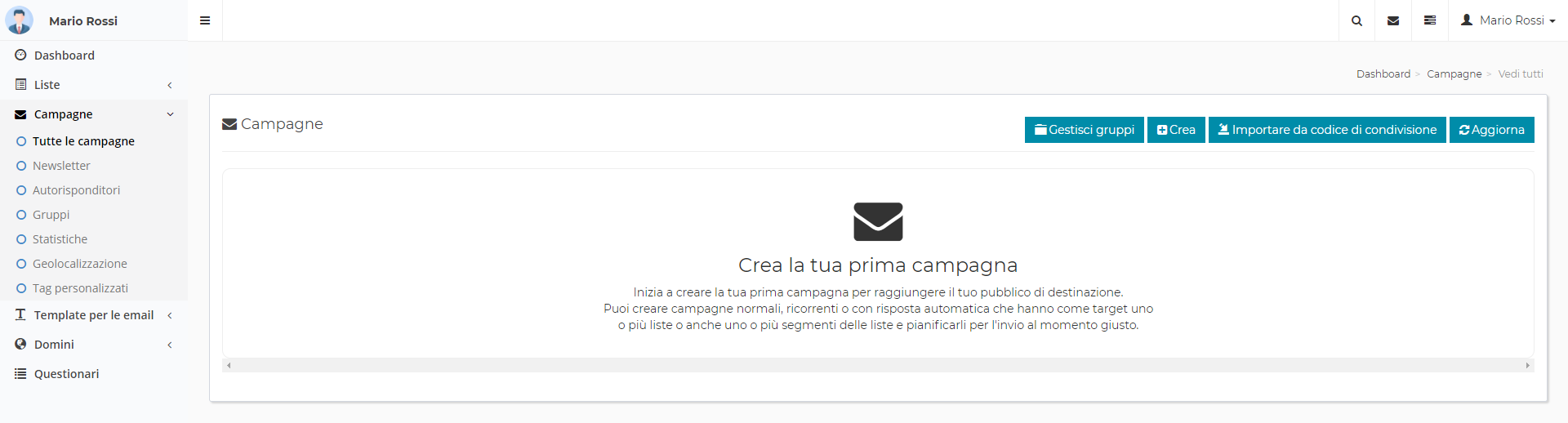
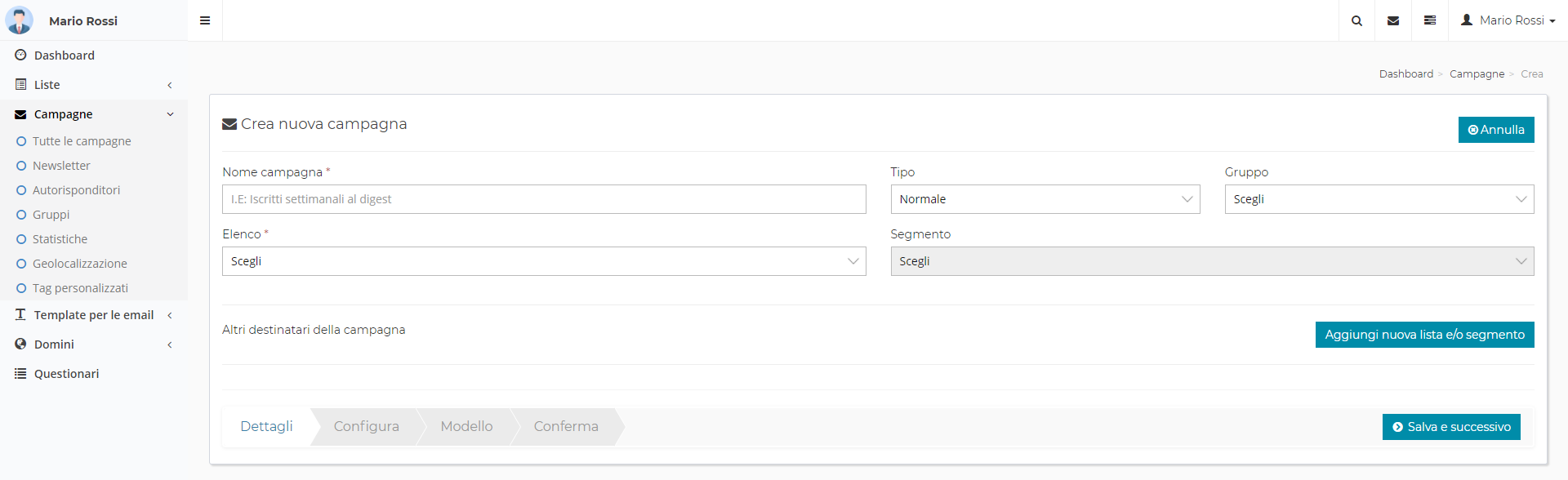
Fare clic sul pulsante "Crea nuovo" per iniziare a creare una nuova campagna.
Ci sono due campi obbligatori, è necessario digitare un nome di campagna e quindi nell'elenco a discesa, scegliere a quale lista si desidera inviare la campagna.
NOTA - Ci sono quattro fasi per creare una campagna, Dettagli, Configurazione, Modello e Conferma.
A seguire uno screenshot di come si presenta la pagina di creazione di una nuova campagna.
La tua nuova campagna può essere visualizzata nell'elenco delle campagne. Fare clic su "Nome campagna" o "Icona matita" a destra per aggiornare/modificare la campagna.
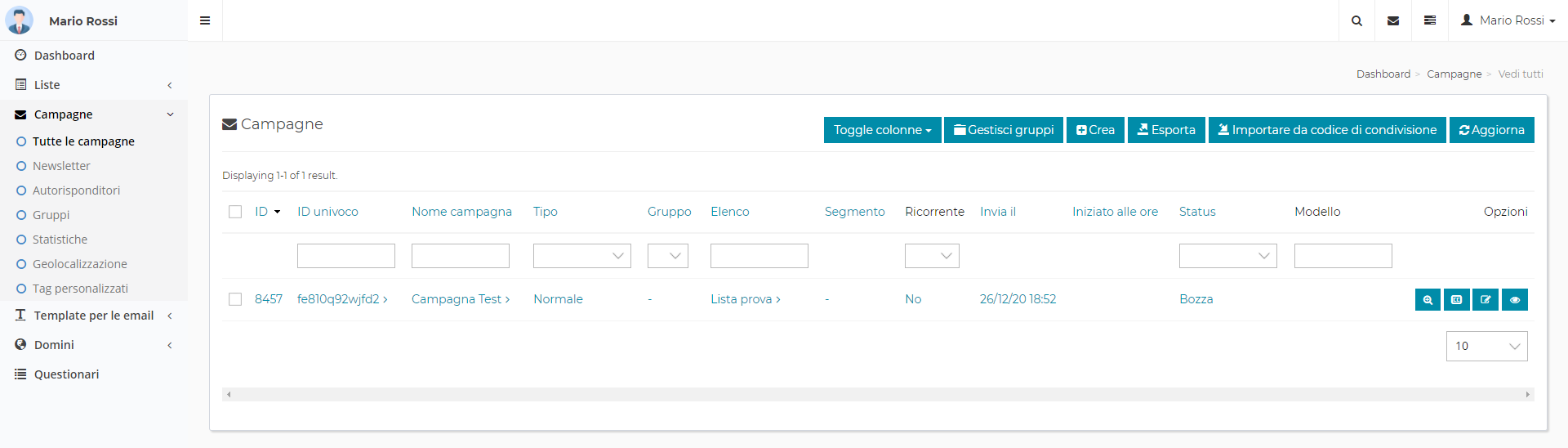
Fare clic sull'"icona della matita" per andare alla pagina "Configurazione" della campagna.
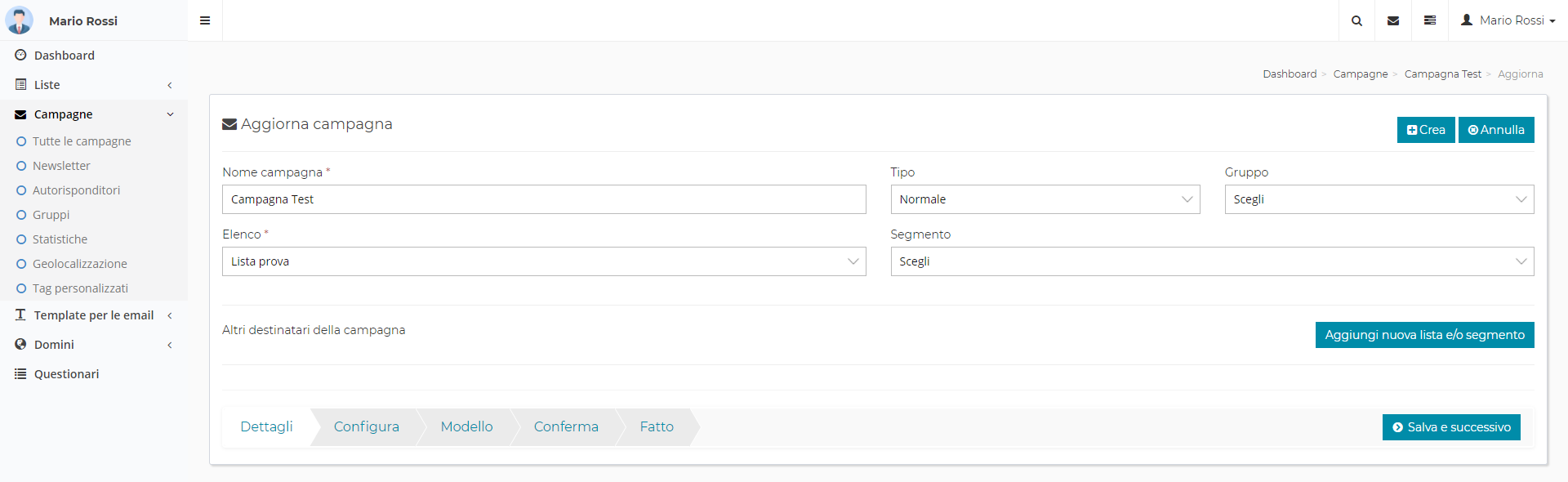
Nota: il "menu degli step" ti permette di configurare diversi parametri della tua campagna. Puoi passare da uno step ad un altro semplicemente facendo clic sul collegamento dello "step" desiderato, ma ricorda che se effettui modifiche nella pagina relativa ad uno step, tali modifiche verranno salvate solo cliccando sul pulsante "Salva e successivo".

Nella pagina dello step "Configura" di una campagna puoi impostare le opzioni per il monitoraggio e la ricezione delle statistiche. Facendo clic sul titolo di ciascuna intestazione ti verranno mostrati piccoli popup contenenti informazioni più dettagliate per ciascuna impostazione.
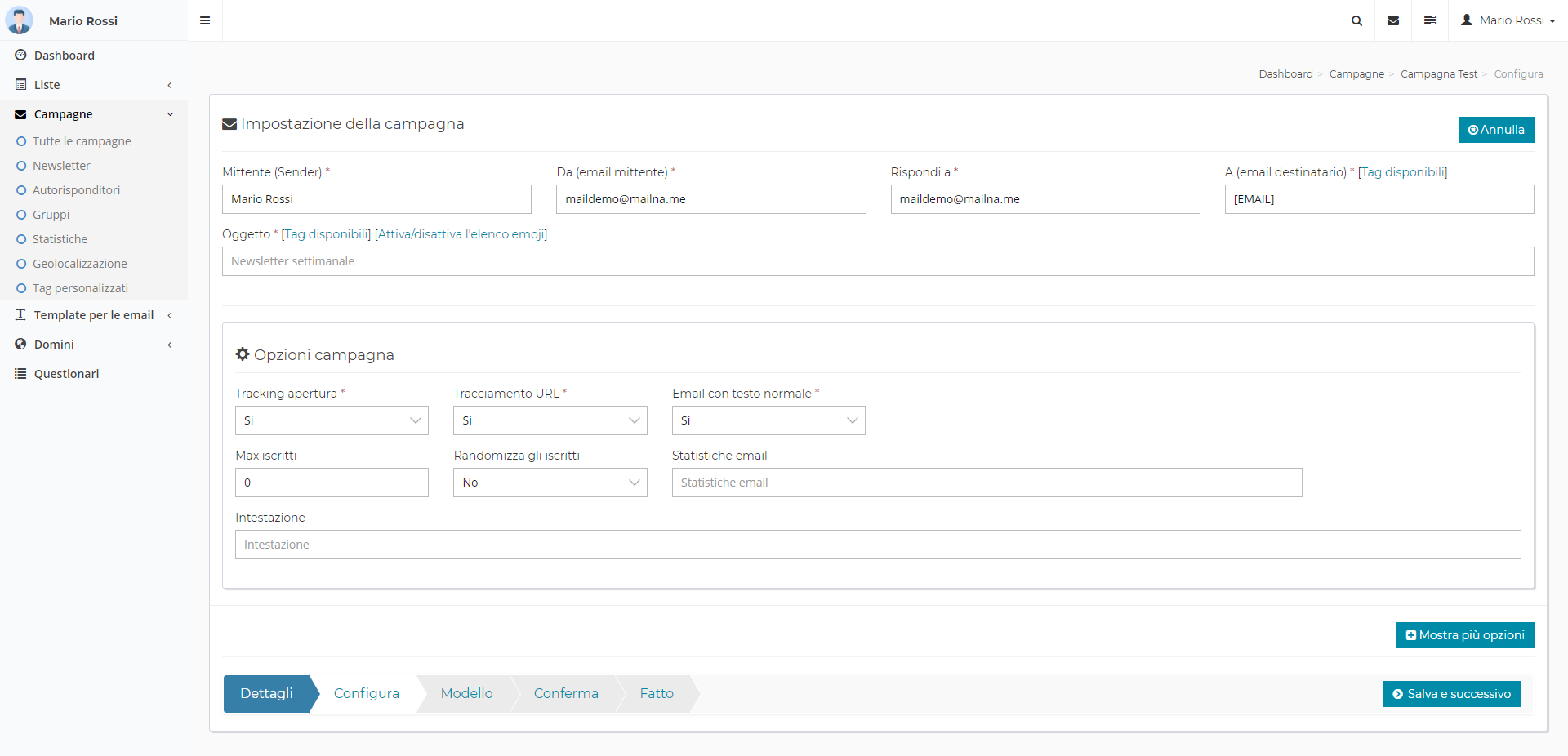
Facendo clic sul pulsante "Salva e successivo" ti porterai avanti nello step successivo "Modello". Qui potrai creare un template (modello) per la tua campagna, oppure sceglierlo tra quelli già precedentemente creati.
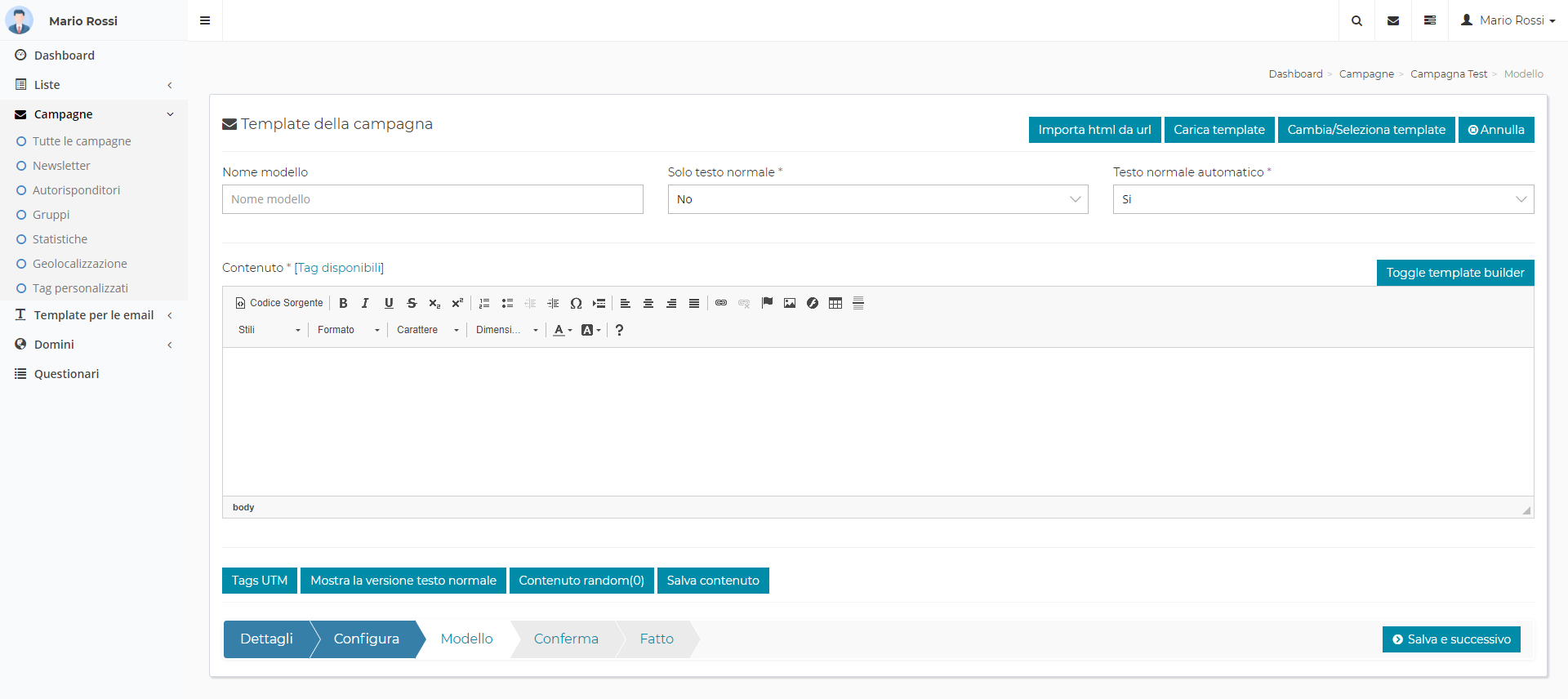
L'applicazione di Mailsenpai utilizza CKeditor che è un WYSIWYG, un generatore di template (modelli) visivi.
Ti suggeriamo di approfondire l'utilizzo di questo editor nella sezione "Template per le email" e sul sito web ufficiale ad esso dedicato raggiungibile facendo clic qui.
Senza entrare nei dettagli, spostando il cursore su ciascun pulsante ti verrà mostrata una casella informativa di ciò che fa. Inoltre, se hai familiarità con il linguaggio html, puoi fare clic sul pulsante "Sorgente" del CKeditor per visualizzare/modificare/incollare il codice.

In questo caso, sceglieremo il pulsante "Cambia/Seleziona template" in alto a destra della pagina, sopra l'editor.
Appariranno i "Template della campagna", cioè una pagina in cui sono elencati i template (modelli) che hai creato in precedenza nella pagina dei Template. Se hai già creato più di un template, sceglierai il template che desideri utilizzare per la campagna che stai creando.
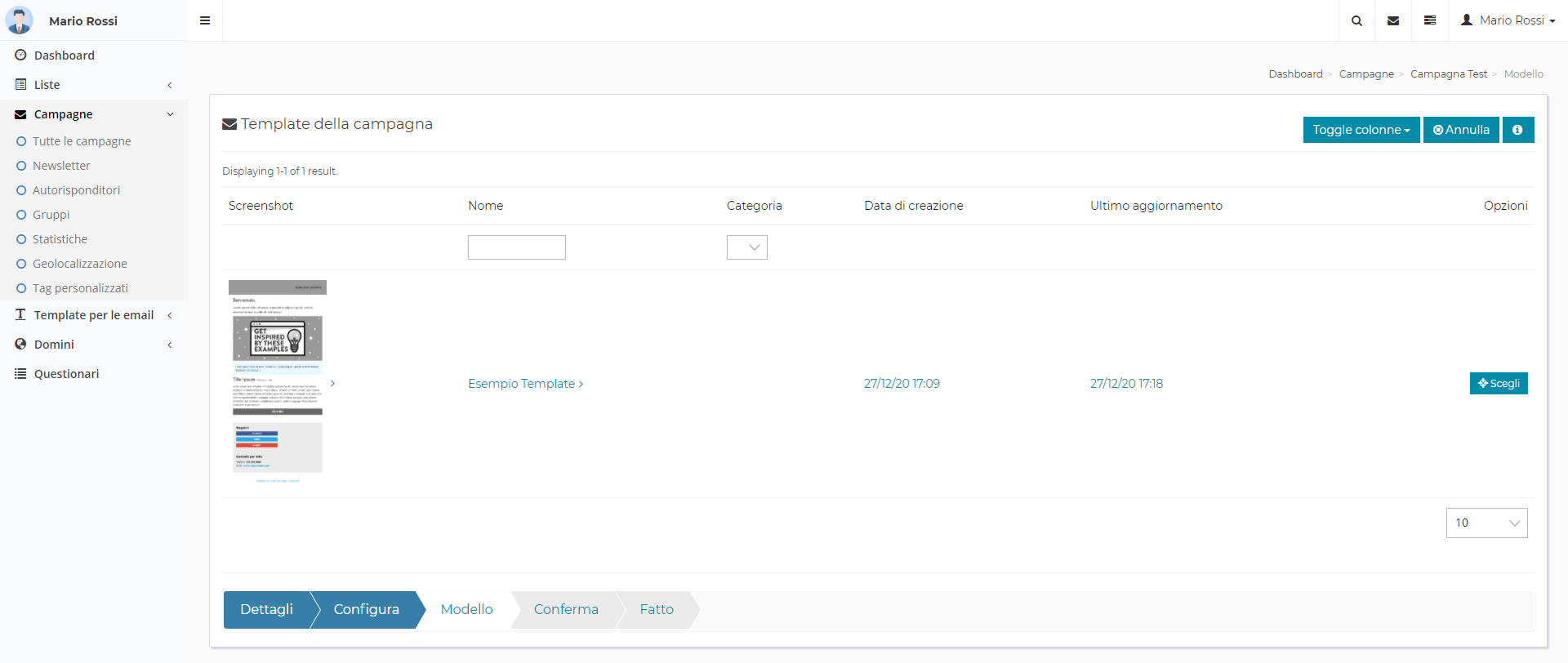
Il template (modello) che hai scelto apparirà nella finestra del CKeditor.
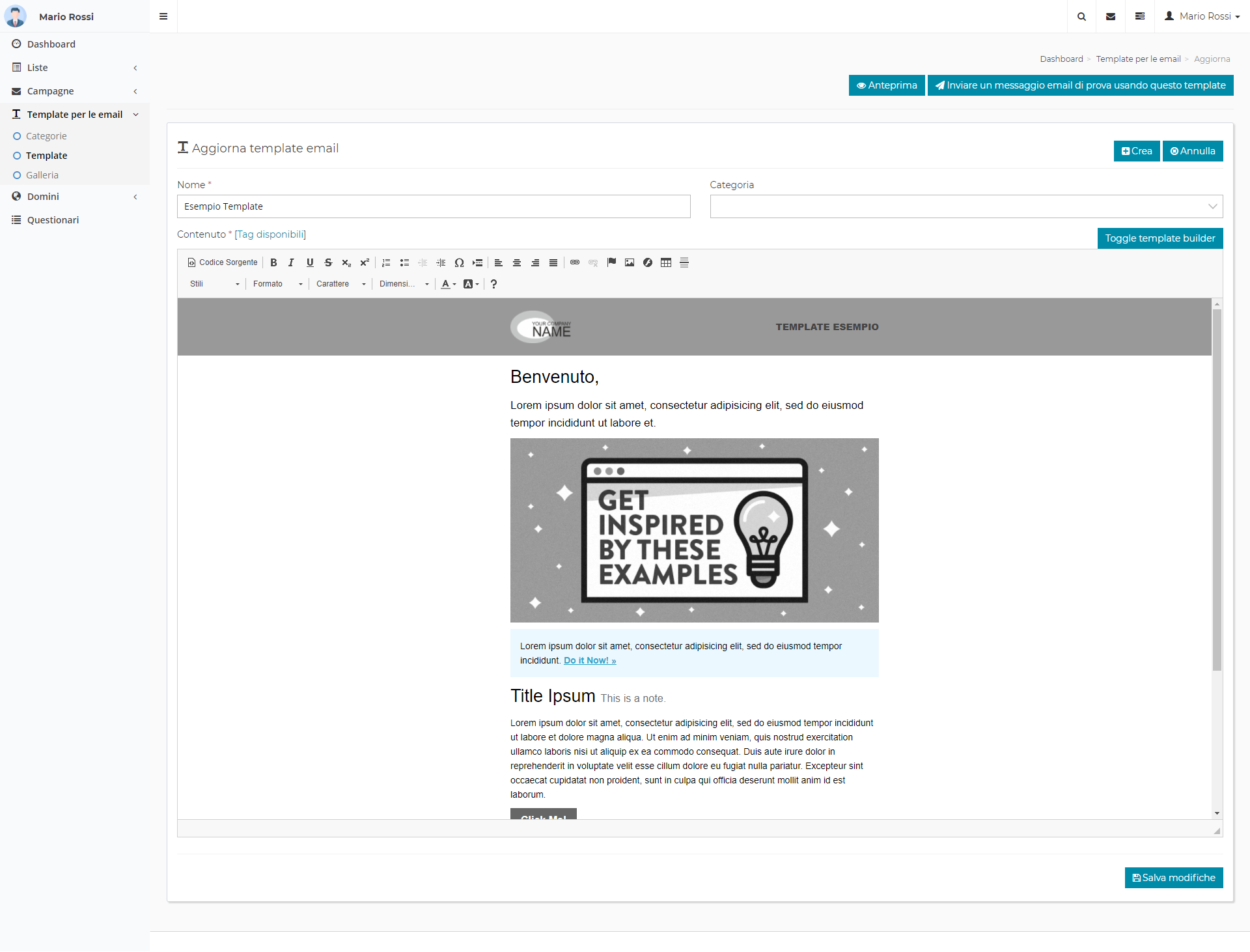
Per approfondire in merito alla modifica dei template, dai uno sguardo al Tutorial dedicato che trovi qui.
Se, invece, volessi approfondire l'utilizzo del codice HTML, puoi farlo grazie ai numerosi tutorial html disponibili online. Alcuni di questi tutorial, molto popolari, li trovi su http://www.w3schools.com/html/.
NOTA - L'editor utilizzato all'interno dell'applicazione si chiama CKeditor e la documentazione e le esercitazioni possono essere lette su http://docs.cksource.com/.
2. GRUPPI – MENU CAMPAGNE... GRUPPI
I gruppi di campagne sono un modo per classificare le tue campagne. Ad esempio, se alla fine hai 40-50 o più campagne che appartengono al settore del Turismo e a quello Immobiliare, potresti creare gruppi due gruppi e classificare semplicemente ciascuna delle tue campagne all'interno di questi gruppi per facilitarne la ricerca invece di dover cercare tra tutte le campagne.
Ad esempio, se tu volessi creare una serie di 15 autorisponditori (vedi la sezione Terminologia), puoi creare un gruppo denominato ad esempio "AR15" che li racchiude tutti.
Puoi creare innumerevoli tipi di gruppi per filtrare e creare viste delle tue campagne.
Per semplicità, ora, creeremo due gruppi.
Fare clic su "Gruppi" per accedere alla pagina "Visualizza i gruppi".
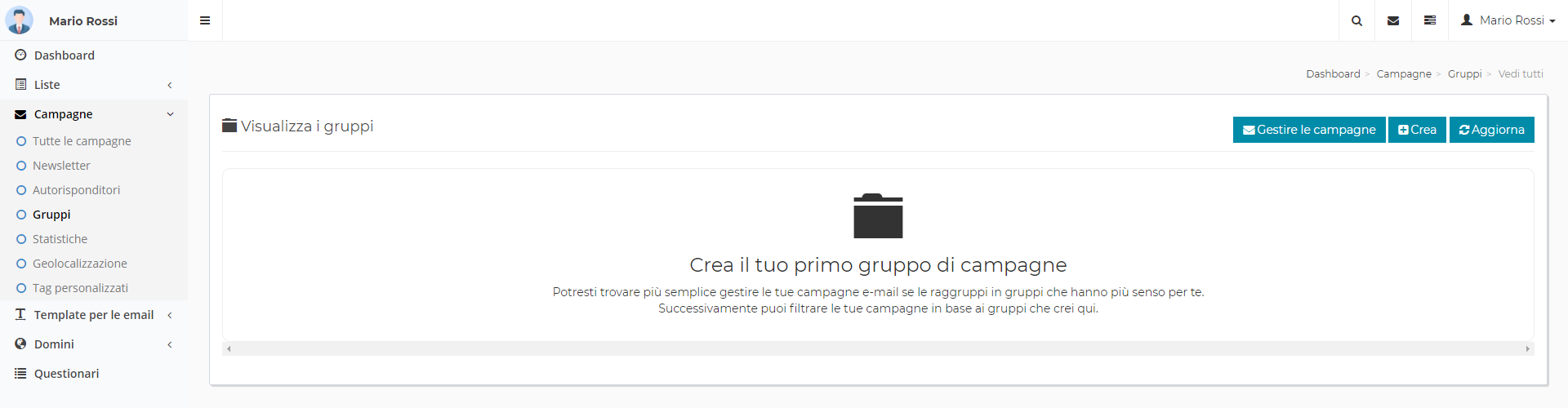
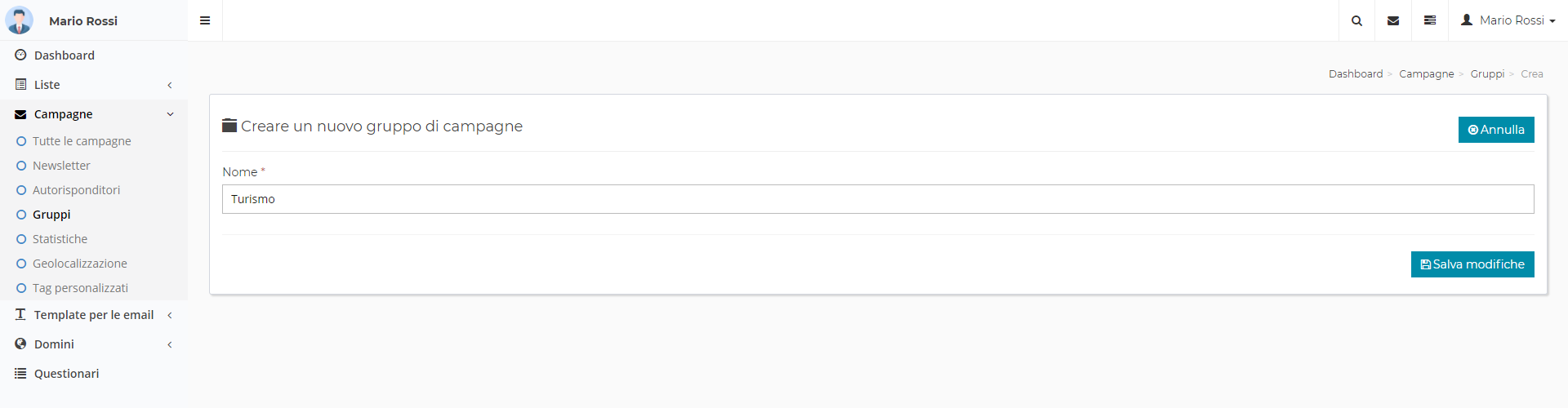
Fare clic sul pulsante "Crea", digitare "Turismo" e fare clic su "Salva modifiche". Ripeti la procedura creando il gruppo "Immobiliare".
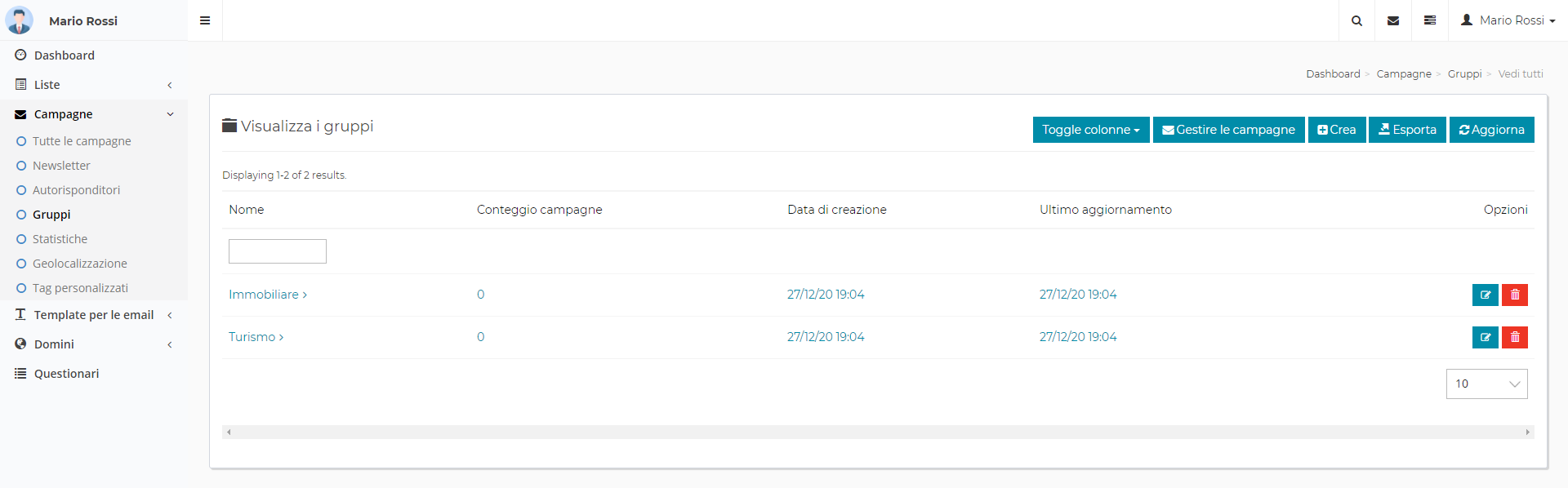
Al termine, fai nuovamente clic sul link "Gruppi" per accedere alla pagina "Visualizza i gruppi". Dovresti vedere i due gruppi che hai creato.
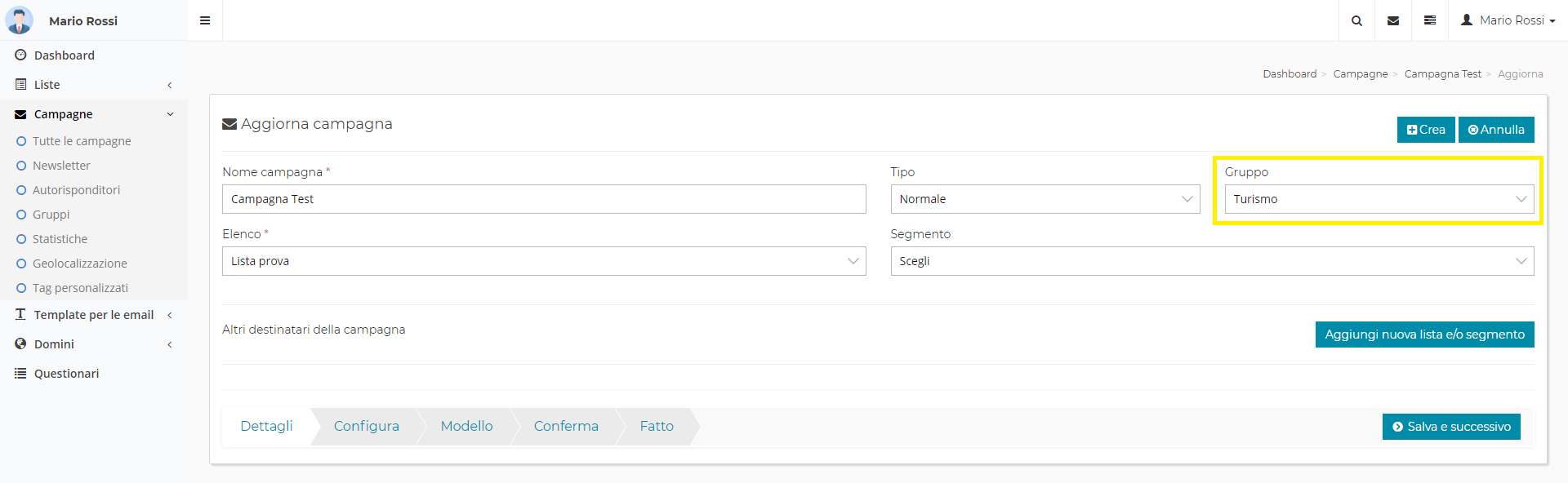
A questo punto, sia che tu crei una nuova campagna sia che ne modifichi/aggiorni una esistente, puoi assegnare la campagna ad uno dei gruppi creati.
Scegli semplicemente dalla casella di selezione a tendina "Gruppo" il gruppo con cui desideri classificare una determinata campagna. In questo esempio, il gruppo "Turismo".
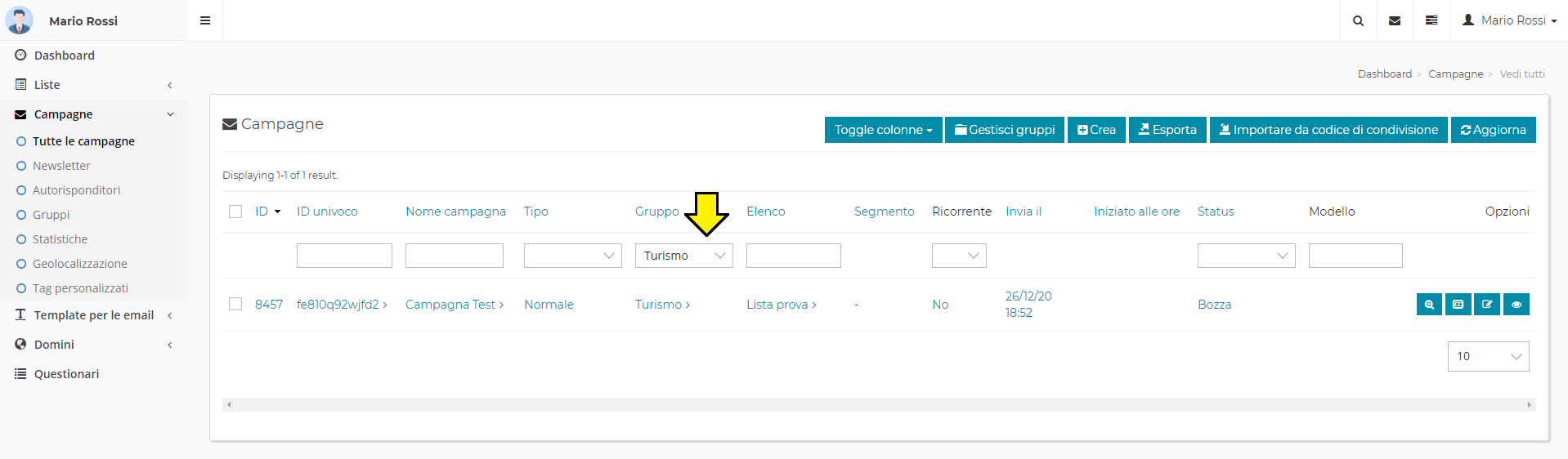
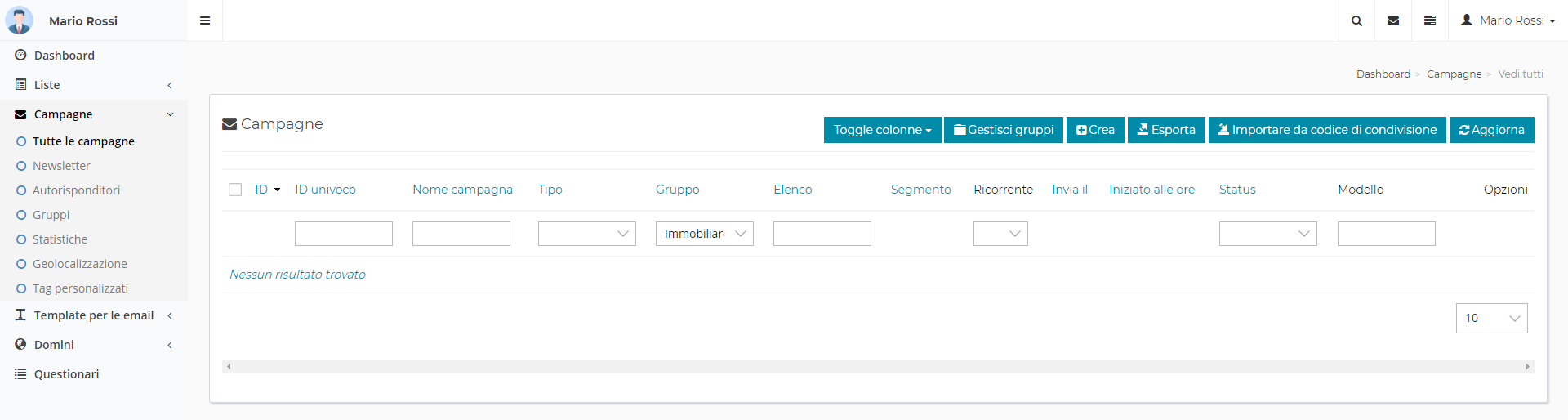
Se fai clic dal menu Campagne su "Tutte le campagne" per visualizzare l'elenco delle tue campagne, ora sarai in grado di "filtrare" la visualizzazione delle tue campagne. Di seguito, scegliendo "Immobiliare" nella casella a discesa, viene elencato (0 campagne), quindi non viene visualizzata alcuna campagna.
Scegliendo "Turismo" nella casella a discesa, viene elencata (1 campagna).