Il menu a sinistra contiene l'aspetto più importante dell'applicazione in quanto presenta gli aspetti più importanti delle tue campagne email. Ci sono tre aree distinte come ogni attività di email marketing richiede: elenchi di contatti (liste), prodotti o servizi di cui si desidera informare un elenco di contatti (campagne) e l'aspetto della campagna inviata (template o modelli).
Hai la possibilità di creare, modificare, aggiungere ed eliminare qualsiasi tua Lista, Campagne e Template (modelli). Lavorando in queste sezioni, approfondirai la tua conoscenza e scoprirai la potenza di questa applicazione e dell'email marketing.
Ci sono tesori nascosti, come moduli (da inserire nel tuo sito web) e monitoraggio (che aiuta molto nel tuo follow-up) e molto altro ancora che può e che potrebbero apportare beneficio alla tua attività se usati con metodo.
Di seguito viene fornita una panoramica dei collegamenti principali del menu a sinistra:
A. Menu Liste... Liste
1. LISTE - MENU LISTE... LISTE
Facendo clic sul collegamento Liste è possibile visualizzare gli elenchi correnti o creare un nuovo elenco. Se è presente un numero elevato di liste, il testo e le caselle a discesa ti consentiranno di cercare le liste specifiche di cui disponi
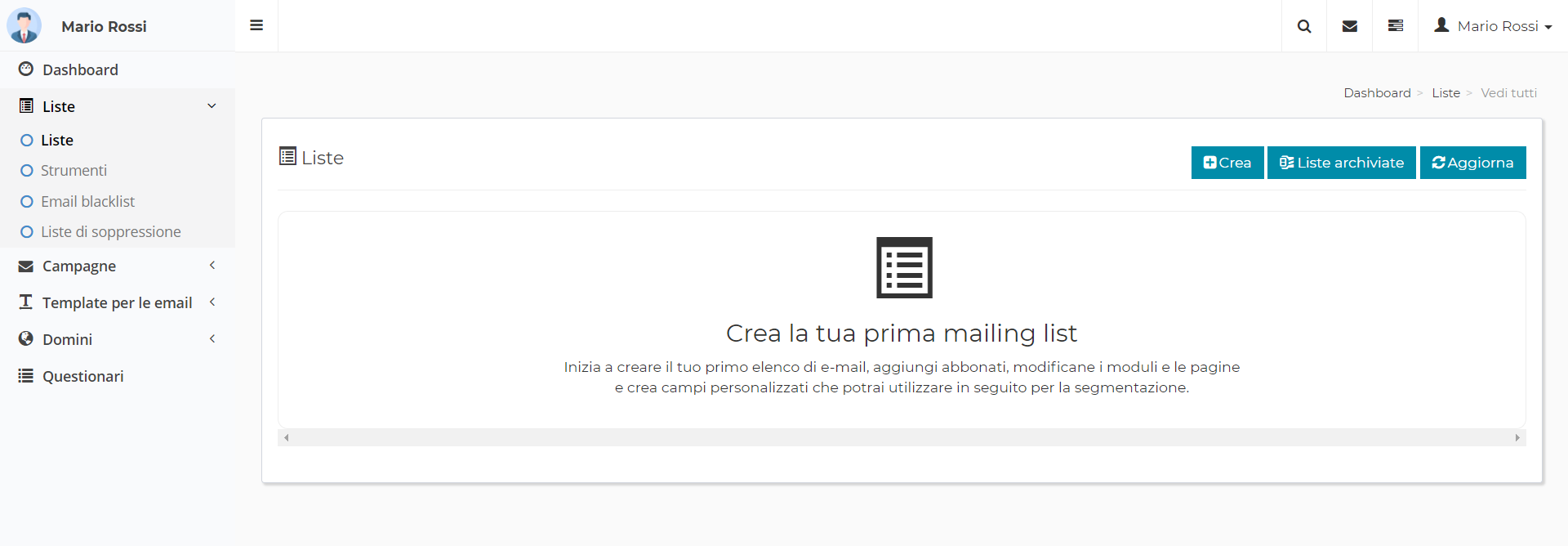
Per qualsiasi nuova lista che stai creando, devi creare il nome della lista prima di poter aggiungere o caricare i contatti (liste) che potresti dover importare. In questa fase, ti devi solo preoccupare di creare il nome della lista e di definire i criteri della lista, non di aggiungere o importare iscritti.
La finestra di creazione richiede di inserire informazioni pertinenti come Dati generali, Predefinite, Impostazioni di notifica e Informazioni sulla società necessarie per qualsiasi campagna.
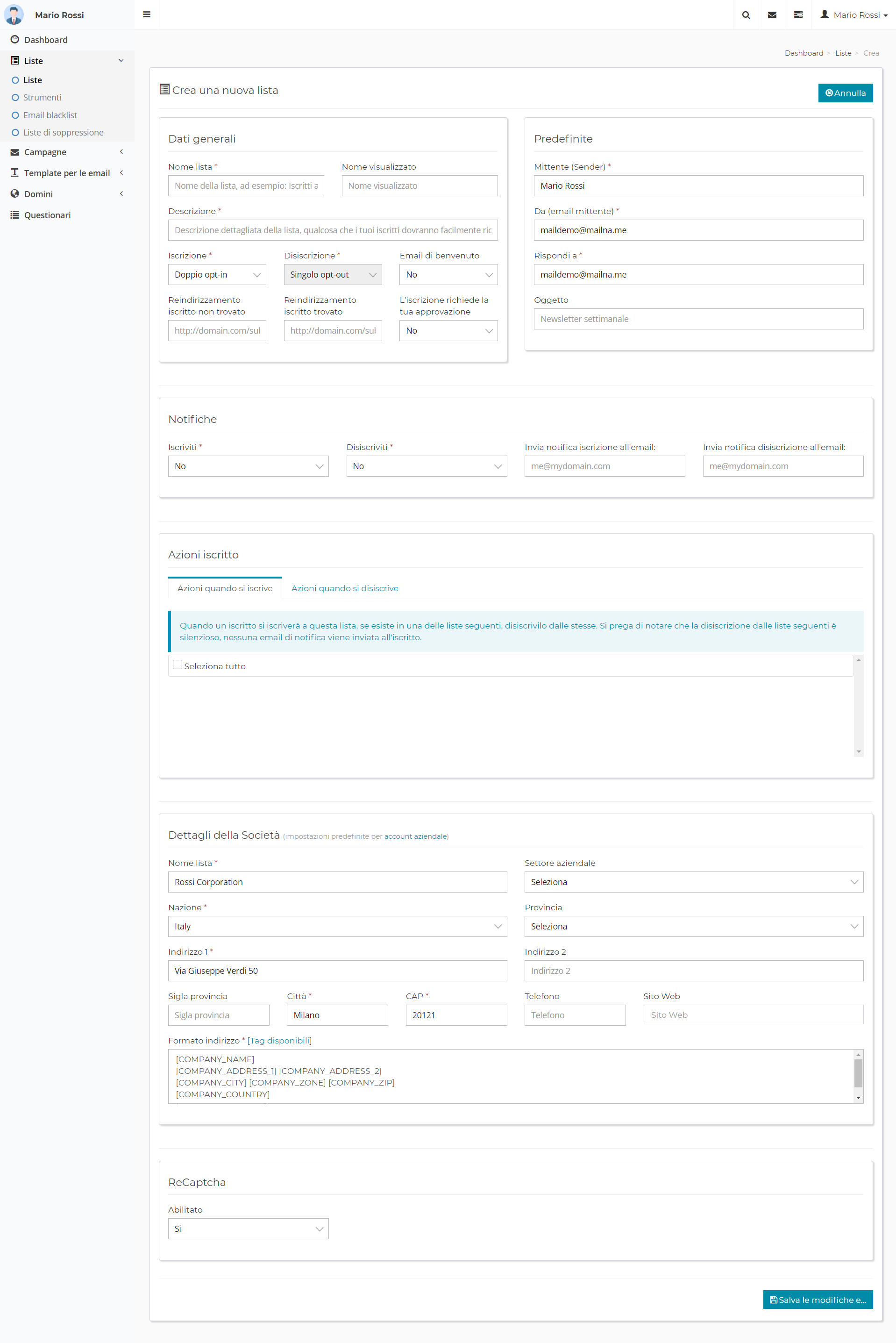
Dati generali: nome della lista e nome della lista visualizzato (se lo si desidera diverso).
Una descrizione sommaria della tua lista. Nel riquadro impostazioni "Predefinite" ci sono i valori predefiniti dei contatti e sarebbero quelli impostati nelle impostazioni dell'account. Se desideri cambiarli per una determinata lista, lo puoi fare qui. Modalità di opt-in o opt-out, singolo o doppio. Ad esempio, un doppio opt-in è quando un iscritto si registra sul tuo sito web (primo opt-in) e poi riceve un'e-mail per confermare la registrazione. Un singolo opt-in o opt-out è quando qualcuno fa clic per registrarsi (o annullare la registrazione) e viene immediatamente attivato o disattivato senza ricevere un'email che deve essere confermata.
Notifiche: indica se desideri ricevere notifiche email per ogni opt-in o opt-out. Tieni presente che puoi accedere al pannello di controllo per visualizzare gli opt-in e gli opt-out.
Dettagli società: i valori predefiniti sarebbero quelli nelle impostazioni dell'account. Come nelle informazioni di contatto nei dati generali sopra, i dettagli della società (azienda) vengono impostati per impostazione predefinita sulle impostazioni dell'account aziendale. Se desideri cambiarli per una determinata lista, puoi farlo qui.
Una volta creata la lista, la stessa apparirà nella finestra della lista, con il nome assegnatole, il nome visualizzato se gliene hai assegnato uno e ci saranno 5 collegamenti di icone a destra della lista.
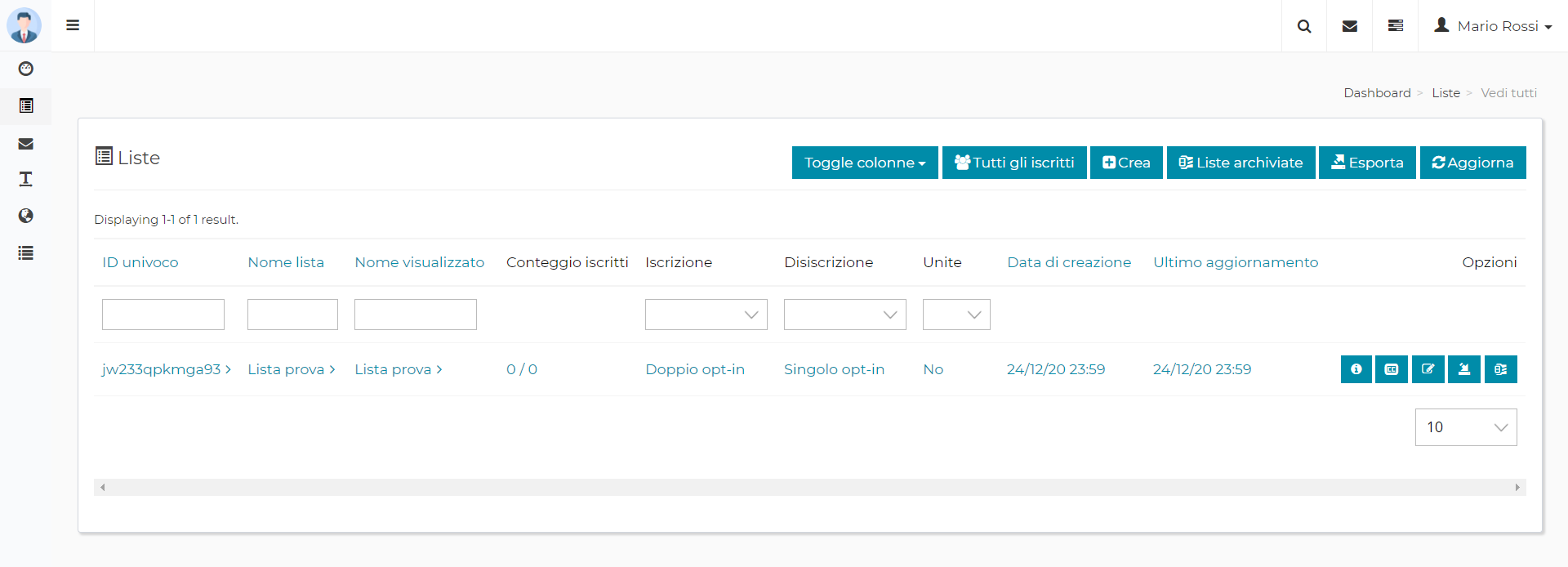
Le 5 icone a destra sono Panoramica, Copia, Aggiorna/Modifica, Importa, Archivio. La funzione del pulsante Copia, per la lista, si spiega facilmente da sé. L'icona Aggiorna/Modifica serve per modificare i criteri definiti originariamente.
L'icona Panoramica, la prima, è di maggiore interesse tra queste icone, poiché ha alcune importanti funzionalità che nel corso del tempo utilizzerai di più. È opportuno precisare, anche se è implicito, che le "caselle Panoramica" e le "Informazioni delle Intestazioni" che compaiono cliccando sull'icona Panoramica sono relative solo per quella lista! Ciascuna lista elenco avrà le proprie icone.
Dopo aver fatto clic sull'icona Panoramica, verrà visualizzata la Panoramica della lista. Nel corso di utilizzo dell'applicazione, ti accorgerai che quest'area ha caratteristiche estremamente potenti per il tuo sviluppo marketing:
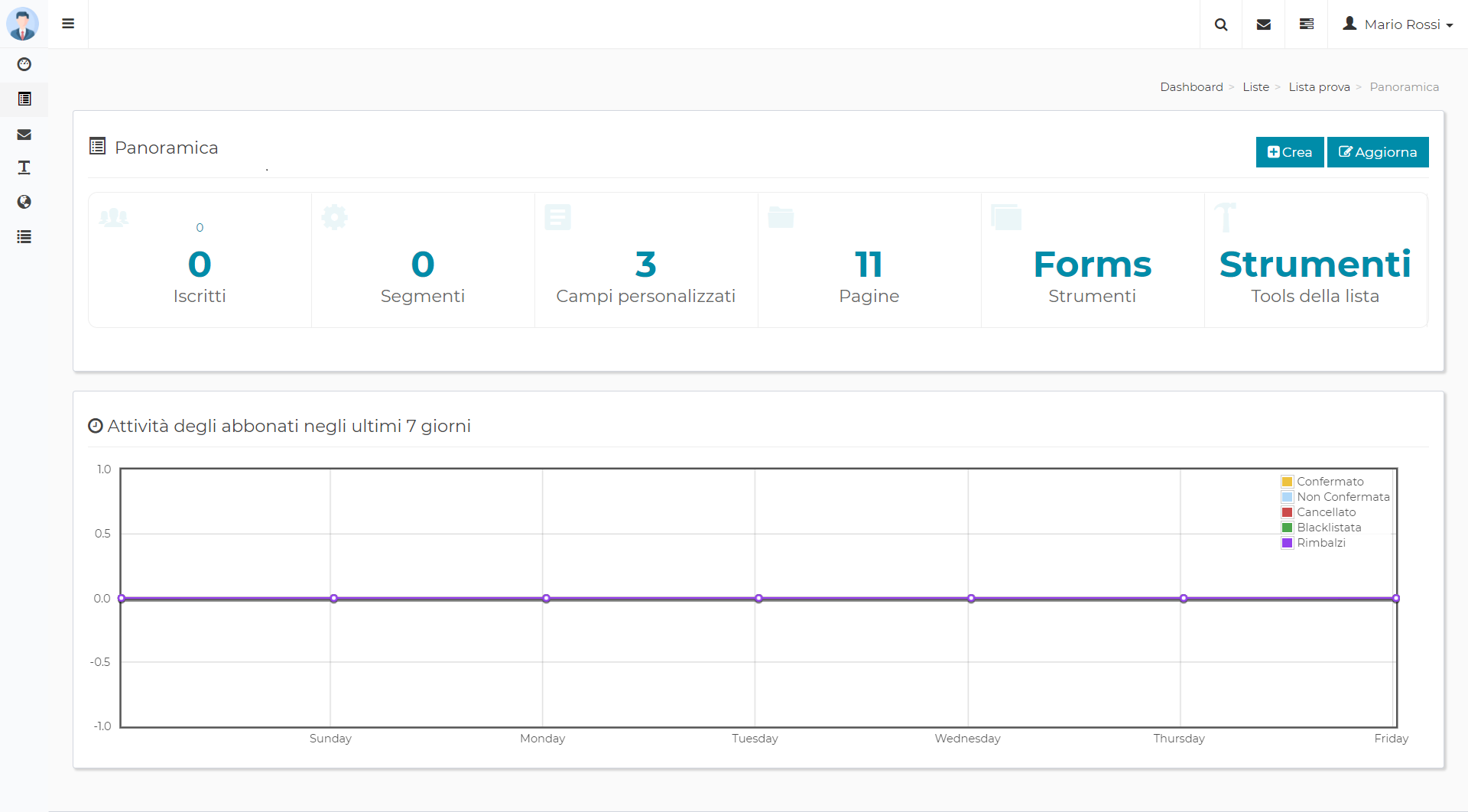
Riquadro "Iscritti"

Cliccando sul riquadro "Iscritti" potrai gestire i tuoi iscritti esistenti (crea / aggiorna / rimuovi) e puoi anche modificare la tua lista a seconda dei tuoi iscritti. Ad esempio puoi aggiungere nuovi campi personalizzati o rimuovere quelli esistenti.
La sezione si presenta come segue:
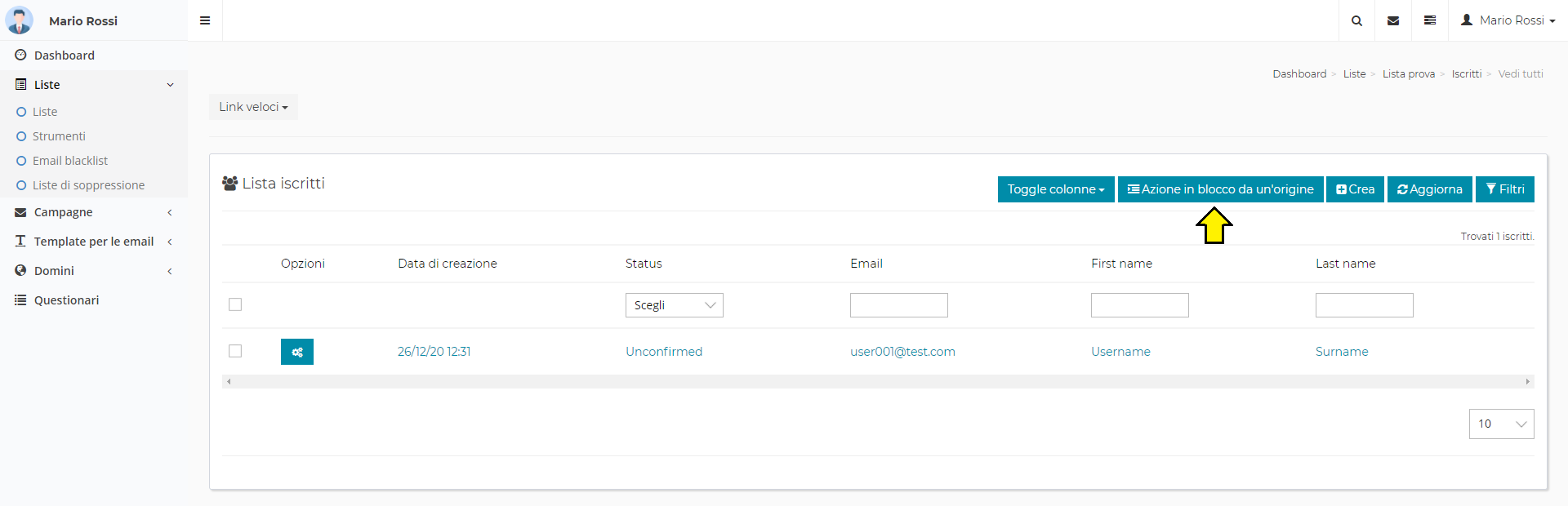
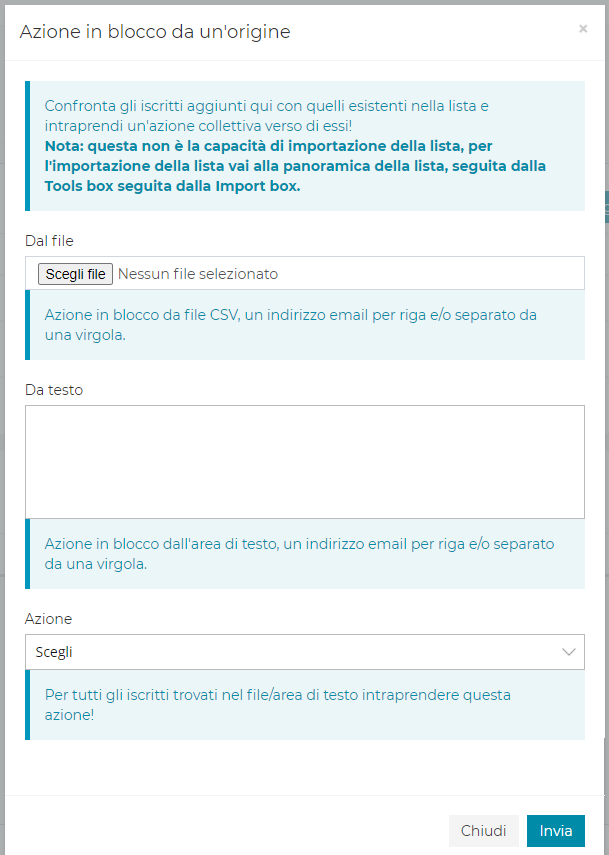
La seconda icona in alto a destra, "Azione in blocco da un'origine" è una delle funzioni più potenti. Questa ti permette di confrontare gli iscritti aggiunti qui con quelli esistenti nella lista e di eseguire un'azione massiva su di essi! Nel dettaglio, ti consentirà di effettuare una delle seguenti azioni: Iscrivi, Disiscrivi o Elimina. Tieni presente che questa non è la funzione di importazione di un elenco di iscritti. Per l'importazione di un elenco di iscritti in una lista vai alla panoramica della lista, e seleziona il riquadro Strumenti che ti permetterà di disporre della funzione di Importazione.
Nota bene: la funzione di "Importazione in blocco da un'origine" va utilizzata con particolare attenzione. Quando si importano delle liste di contatti contenenti degli iscritti, assegnando loro un determinato status, ricordati che eventuali contatti già presenti in una determinata lista o nella tua blacklist assumeranno il nuovo status, perdendo il precedente.
Riquadro "Segmenti"
 Puoi segmentare l'elenco con vari criteri in base ai campi personalizzati della lista e ad un numero elevato di operatori condizionali. La segmentazione ti aiuterà a raggiungere un tipo specifico di utenti durante l'invio di campagne.
Riquadri "Campi personalizzati", "Pagine" e "Forms"
Sono per il tuo sito web e per le aree di iscrizione dei visitatori. Hai la possibilità di creare, personalizzare e aggiungere questi Forms (moduli) al tuo sito web per consentire ai visitatori del tuo sito di iscriversi o annullare l'iscrizione.
Non avrai bisogno di molta conoscenza del web building per utilizzare queste funzioni.

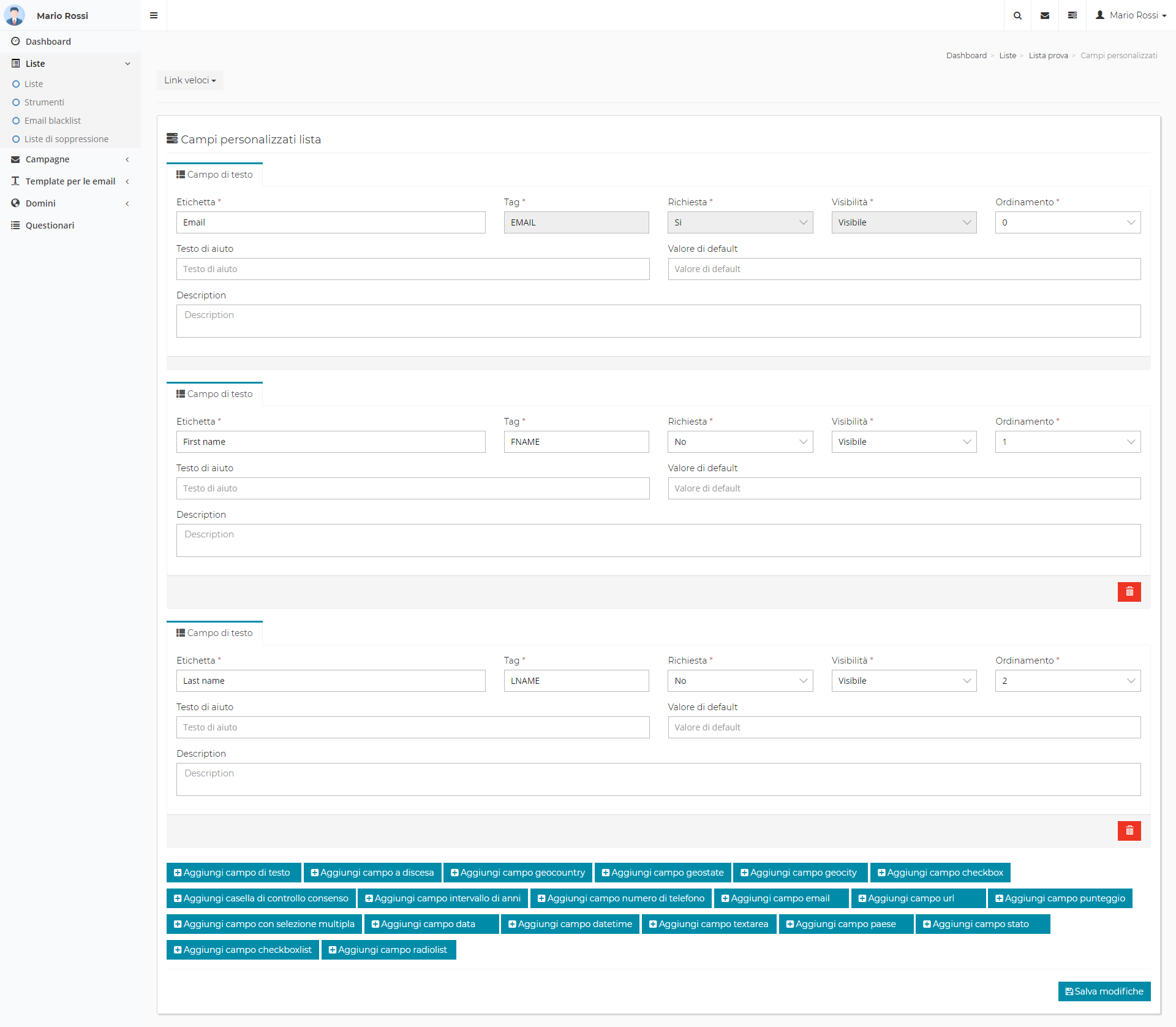
Di seguito è riportata la pagina "Campi personalizzati". Puoi creare e personalizzare i campi di registrazione / iscrizione per le pagine del tuo sito web che i visitatori possono compilare e mediante i quali verranno aggiunti alla tua lista. È possibile creare più liste non solo per il tipo di contatto, ad esempio Broker, Agente, ecc., ma per diversi prodotti o servizi. Ad esempio, se hai clienti interessati a Real Estate e Yachts, puoi farli iscrivere o disiscrivere a/da una o all'/dall'altra lista o a/da entrambe le liste!
Di seguito uno screenshot che mostra il contenuto della sezione "Pagine".
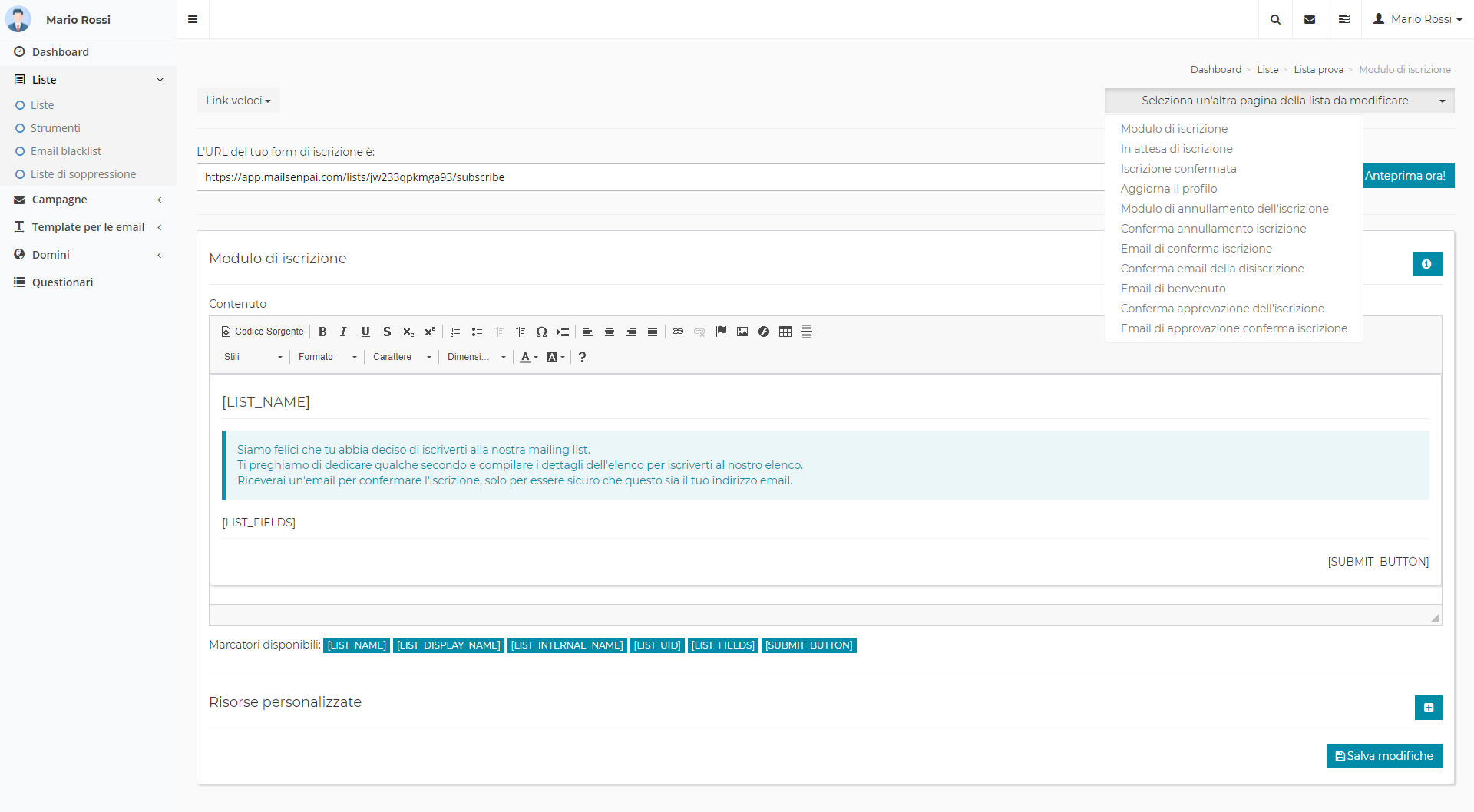
Questa, mostra in anteprima la prima delle 8 pagine predefinite che puoi utilizzare per il tuo sito web.
Le pagine predefinite sono:
- Modulo di iscrizione
- In attesa di iscrizione
- Iscrizione confermata
- Aggiorna il profilo
- Modulo di annullamento dell'iscrizione
- Conferma annullamento dell'iscrizione
- Email di conferma dell'iscrizione
- Email di conferma della disiscrizione
- Email di benvenuto
- Conferma di approvazione dell'iscrizione
- Email di conferma dell'approvazione dell'iscrizione
Riquadro "Strumenti"
Cliccando sul link Strumenti si aprirà una pagina dalla quale potrai importare, esportare e copiare le liste/gli iscritti.

I file CSV e di testo saranno più semplici per te, mentre il riquadro "Database" è per utenti più esperti che hanno i propri database MySQL.
Facendo clic sul riquadro "Strumenti" si accede alle opzioni per importare, esportare o copiare una lista:
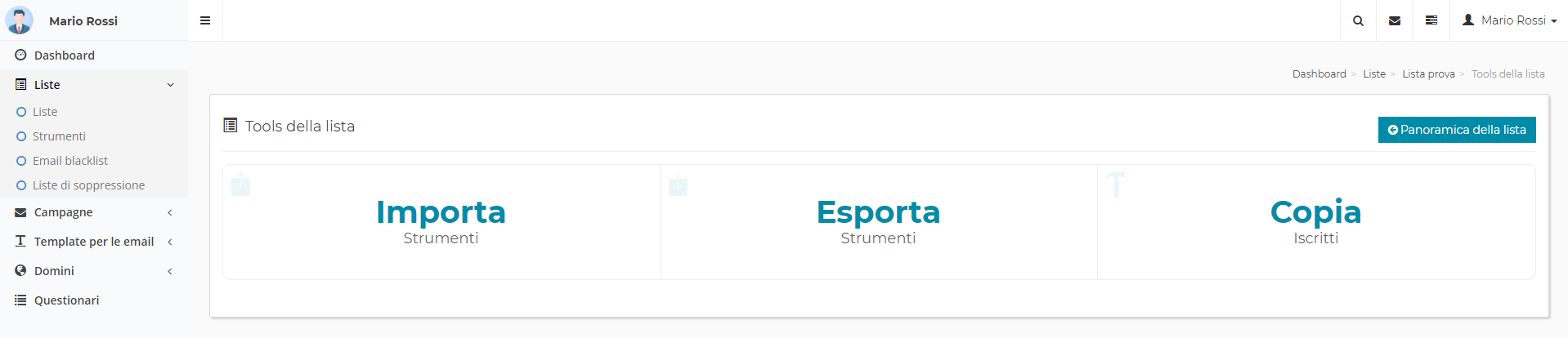
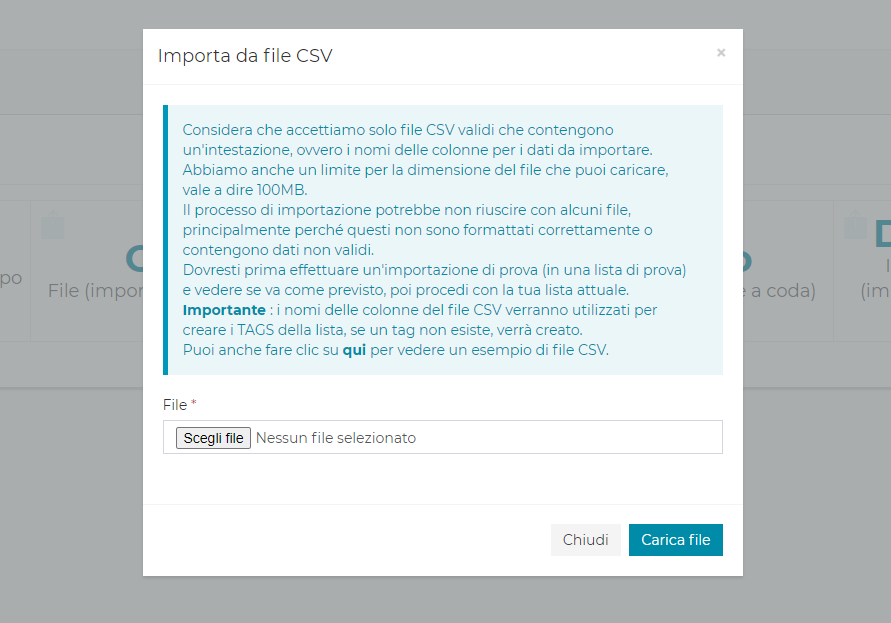
Facendo clic sul riquadro "Importa" si apre una finestra che ti offre la possibilità di selezionare una lista che hai in formato file CSV.
NOTA: i documenti Excel possono essere salvati in formato CSV. La finestra include un collegamento per un esempio di file CSV.
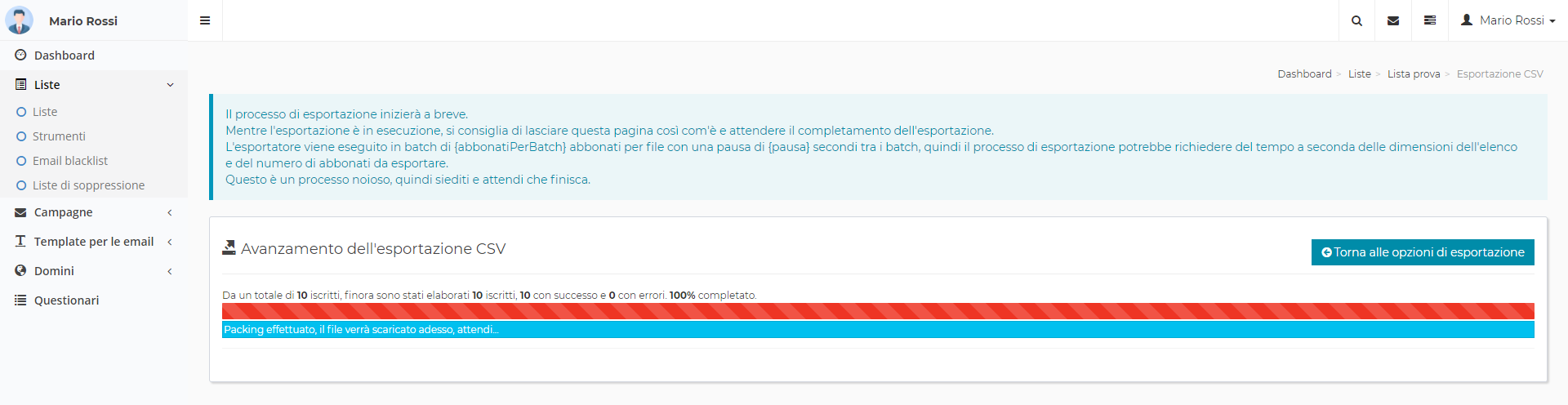
Facendo clic sul riquadro "Esporta" si apre una finestra per scegliere la lista degli iscritti che si desidera esportare.
Scegli semplicemente una lista, fai clic su Esporta e salvalo in una posizione sul tuo computer.
2. STRUMENTI - MENU LISTE... STRUMENTI
Fare clic sul menu Liste> Strumenti e vengono visualizzati due riquadri, Sincronizza (iscritti) e Dividi (liste).
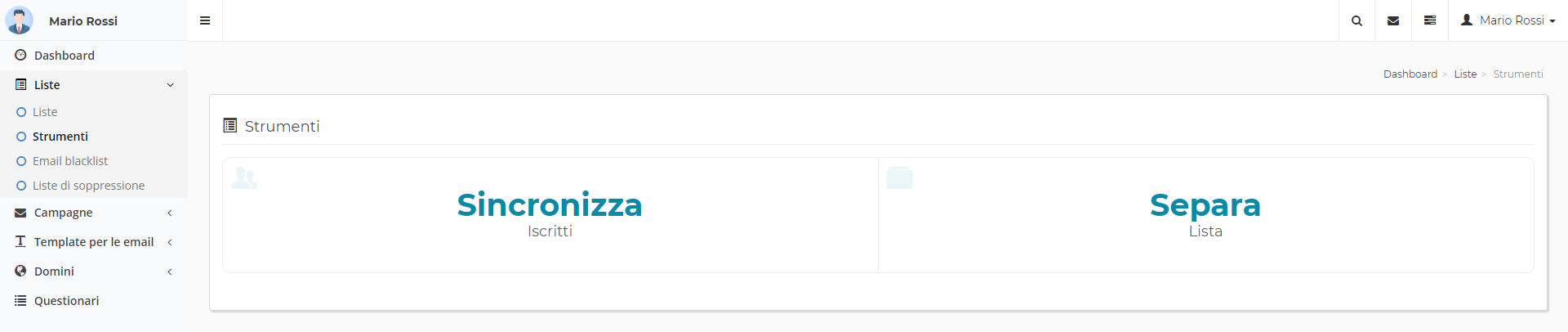
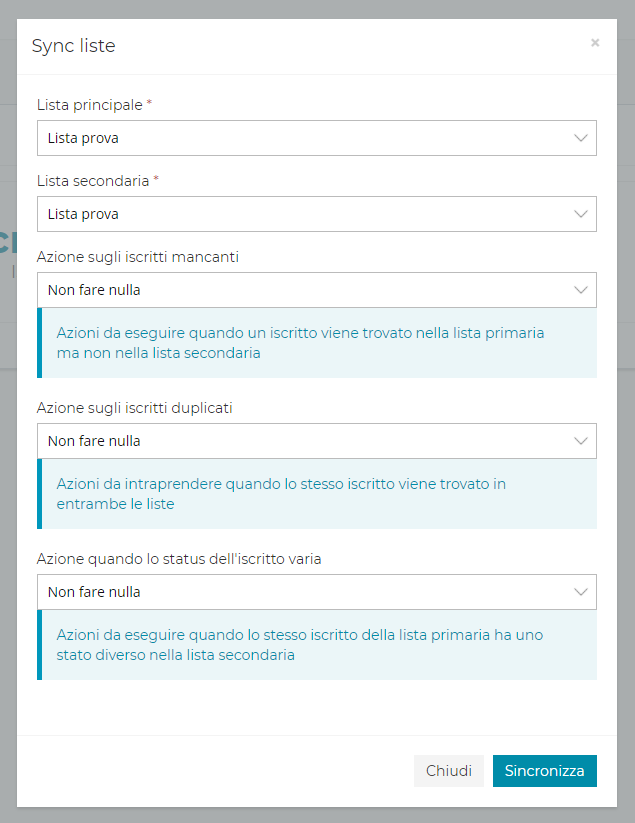
i. Facendo clic sul riquadro Sincronizza (iscritti) viene mostrata la seguente finestra che ti permette ti eseguire operazioni di sincronizzazione tra liste da te prescelte:
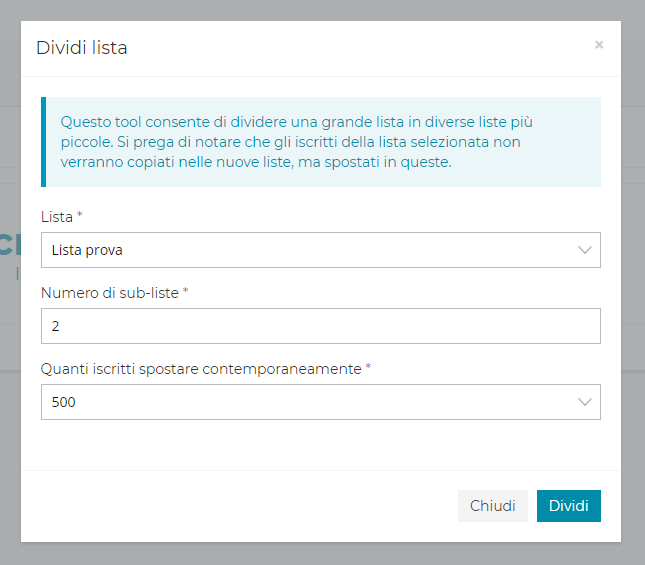
ii. Facendo clic sul riquadro Separa (liste) viene mostrata la seguente finestra che ti permette di dividere una lista da te prescelta in più liste: